Partajare fișiere
Nextcloud îți permite să partajezi fișiere și foldere cu colegii sau cu persoane externe, în mod controlat și securizat.
Tipuri de partajare
| Tip | Utilizare |
|---|---|
| Partajare internă | Cu utilizatori sau grupuri din organizație |
| Link public | Cu oricine, chiar și fără cont Nextcloud |
| Partajare federată | Cu utilizatori de pe alte servere Nextcloud |
Partajare internă
Cu un utilizator
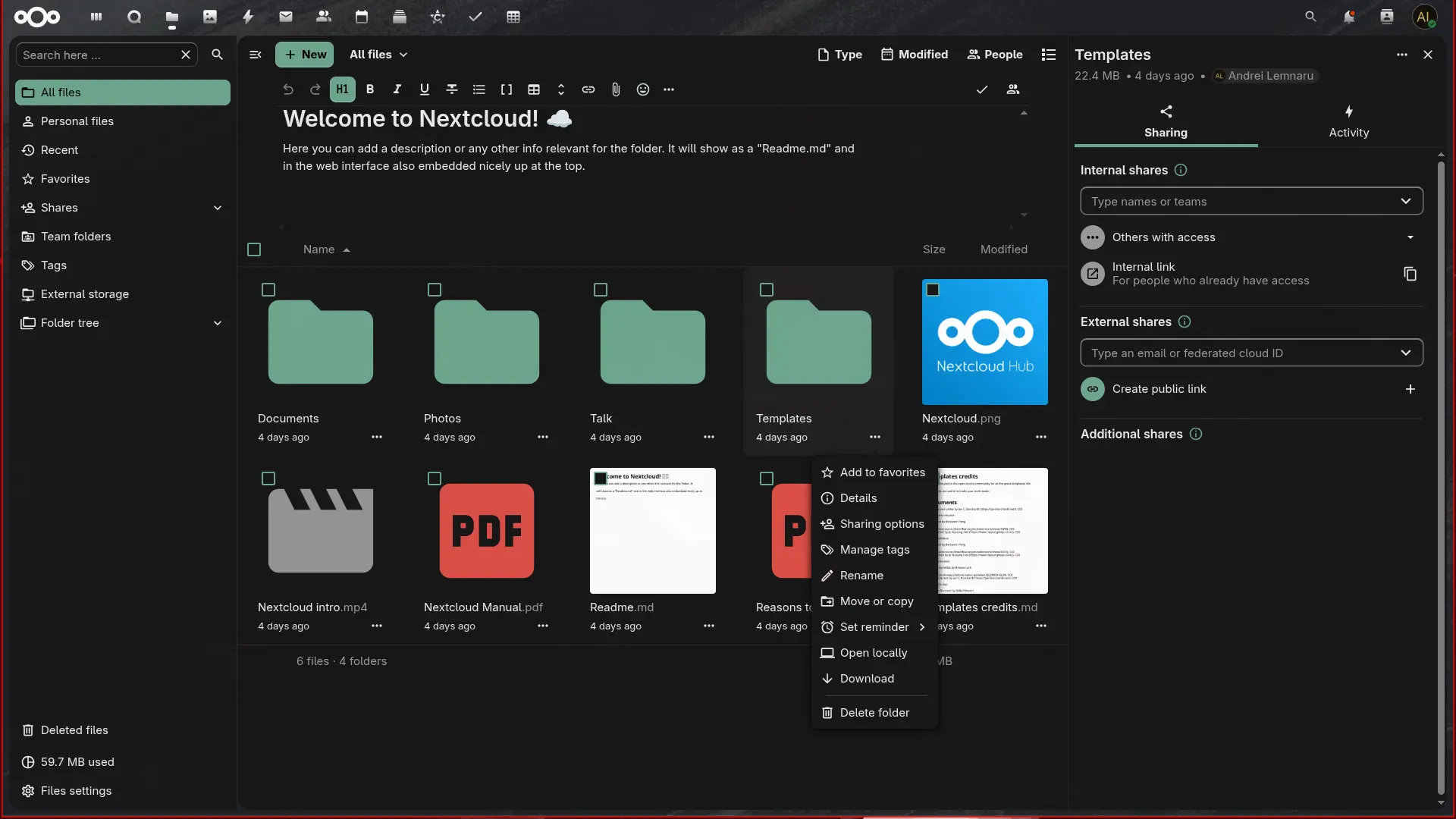
- Navighează la fișierul sau folderul dorit
- Apasă pe pictograma Sharing (sau click dreapta → Share)
- În panoul lateral, tastează numele colegului în câmpul de căutare
- Selectează persoana din listă
- Alege permisiunile
- Opțional, adaugă o notă
- Apasă Enter
Cu un grup
- În panoul de partajare, tastează numele grupului
- Exemplu:
DEPT-Finance,DEPT-HR,DEPT-Reception - Toți membrii grupului primesc acces automat
Grupurile sunt gestionate de administratori. Dacă ai nevoie de un grup nou, contactează IT-ul.
Link public
Creare link
- Deschide panoul de partajare
- În secțiunea Link public, apasă Create link
- Copiază linkul generat
- Trimite linkul destinatarului
Protejare link
Pentru securitate, configurează:
- Parolă — obligatorie pentru acces
- Dată de expirare — linkul se dezactivează automat
- Permisiuni — doar citire, editare, sau upload
- Ascunde descărcarea — previne salvarea locală
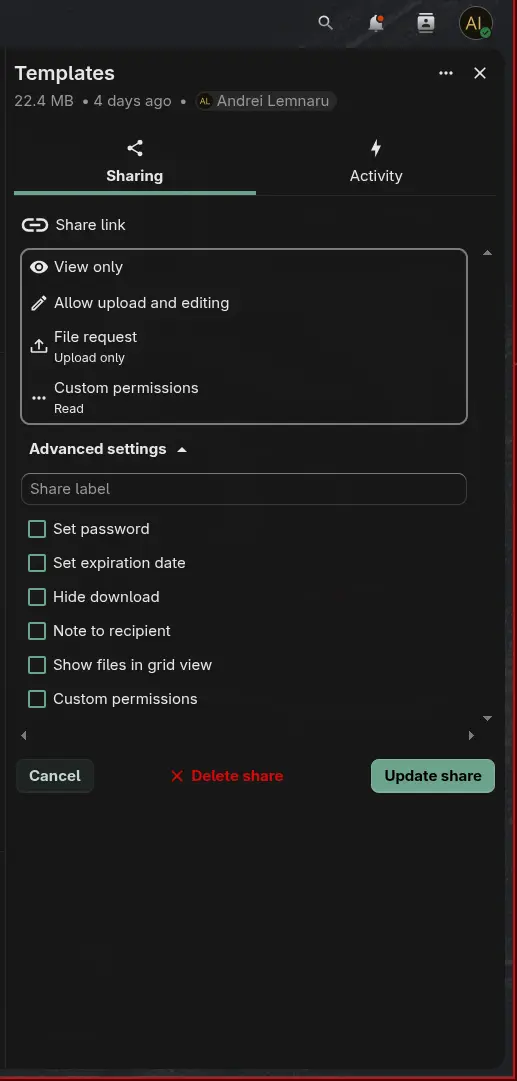
Protejează întotdeauna linkurile publice cu parolă și dată de expirare.
File drop (Upload anonim)
Un link configurat ca File drop permite upload fără a vedea conținutul folderului:
- Partajează un folder prin link public
- În setările linkului, bifează File drop (upload only)
- Destinatarii văd doar o pagină de upload — nu văd fișierele din folder
Pentru a primi documente de la pacienți sau colaboratori externi, folosește File drop. Persoanele care uploadează nu văd celelalte fișiere din folder. Vezi și Gestionare fișiere.
Permisiuni
| Permisiune | Descriere |
|---|---|
| Read | Poate vizualiza și descărca |
| Edit | Poate modifica fișierul |
| Create | Poate adăuga fișiere noi (doar pentru foldere) |
| Delete | Poate șterge fișiere |
| Share | Poate partaja mai departe |
Gestionare partajări
În panoul lateral al fișierului vezi toate partajările active:
- Modifică permisiunile — apasă pe cele trei puncte lângă nume
- Revocă accesul — apasă pe X lângă utilizator
- Delete link — apasă pe coșul de gunoi lângă link
Foldere de grup
Folderele de grup sunt gestionate centralizat. Vezi secțiunea Foldere de grup pentru detalii.
- Administrativ — acces admin
- Financiar — DEPT-Finance, DEPT-Saga-Access
- HR — DEPT-HR
- Receptie — DEPT-Reception
- PublicInfo — acces larg, majoritatea grupurilor
- Marketing — DEPT-Marketing
Întrebări frecvente
Cum știu dacă cineva a accesat linkul?
În panoul de partajare, vezi numărul de accesări. Pentru mai multe detalii, verifică Activitate.
Pot seta o dată de expirare după ce am creat linkul?
Da. Apasă pe cele trei puncte lângă link → Modifică → setează data.
Ce se întâmplă când expiră un link?
Linkul devine inaccesibil. Fișierul rămâne neatins.
Pot partaja un fișier cu cineva din afara organizației?
Da, prin link public. Pentru colaborare mai complexă, discută cu administratorul.