Dashboard
Dashboard-ul este pagina principală după autentificare. Oferă o privire de ansamblu asupra activității tale și acces rapid la funcțiile importante.
Interfața
După autentificare, vei vedea:
- Bara de navigare sus — logo-ul Swiss Nextcloud (stânga), scurtături aplicații lângă logo, pictograma de căutare (dreapta), clopoțel notificări (dreapta), pictograma contacte (dreapta), poza ta de profil (extremitatea dreaptă)
- Widget-uri — carduri personalizabile cu informații utile
- Butonul Personalizează — în partea de jos a dashboard-ului
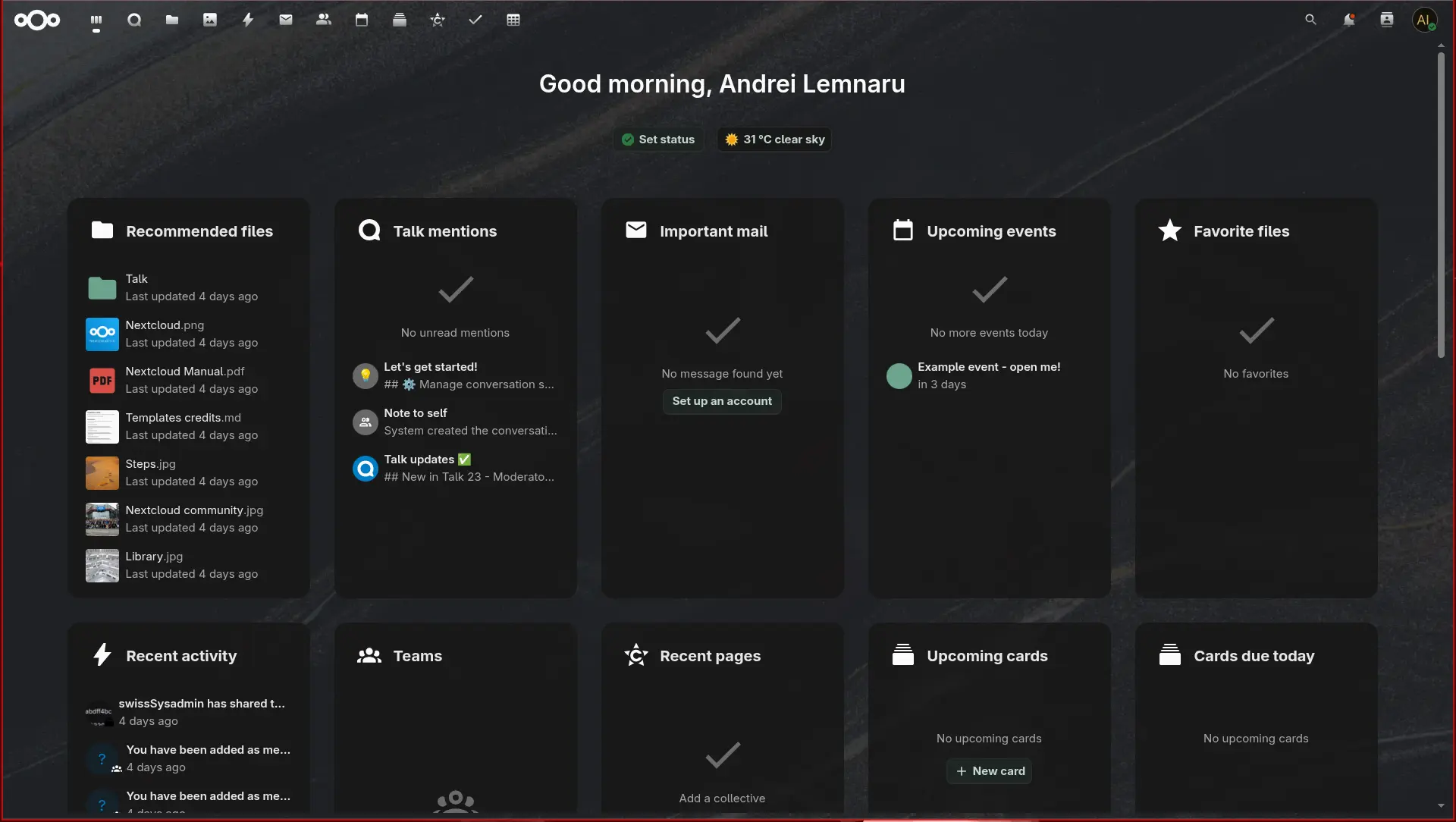
Navigare rapidă
- Logo-ul Nextcloud (stânga-sus) — te duce înapoi la Dashboard din orice aplicație
- Scurtăturile de aplicații — lângă logo, comută rapid între Fișiere, Calendar, Talk etc.
- Pictograma de căutare (dreapta) — deschide căutarea unificată în toate aplicațiile
- Clopoțelul (dreapta) — notificările tale
- Pictograma contacte (dreapta) — caută și contactează alți utilizatori
- Poza de profil (extremitatea dreaptă) — deschide meniul de setări, stare, deconectare
Widget-uri disponibile
| Widget | Descriere |
|---|---|
| Fișiere recente | Ultimele fișiere accesate |
| Talk | Conversații și apeluri recente |
| Calendar | Evenimentele din ziua curentă |
| Deck | Carduri asignate ție |
| Vremea | Starea vremii în locația ta |
| Stare utilizator | Statusul tău online |
| Notifications | Ultimele alerte și mesaje |
| Quick links | Scurtături personalizate |
Personalizarea dashboard-ului
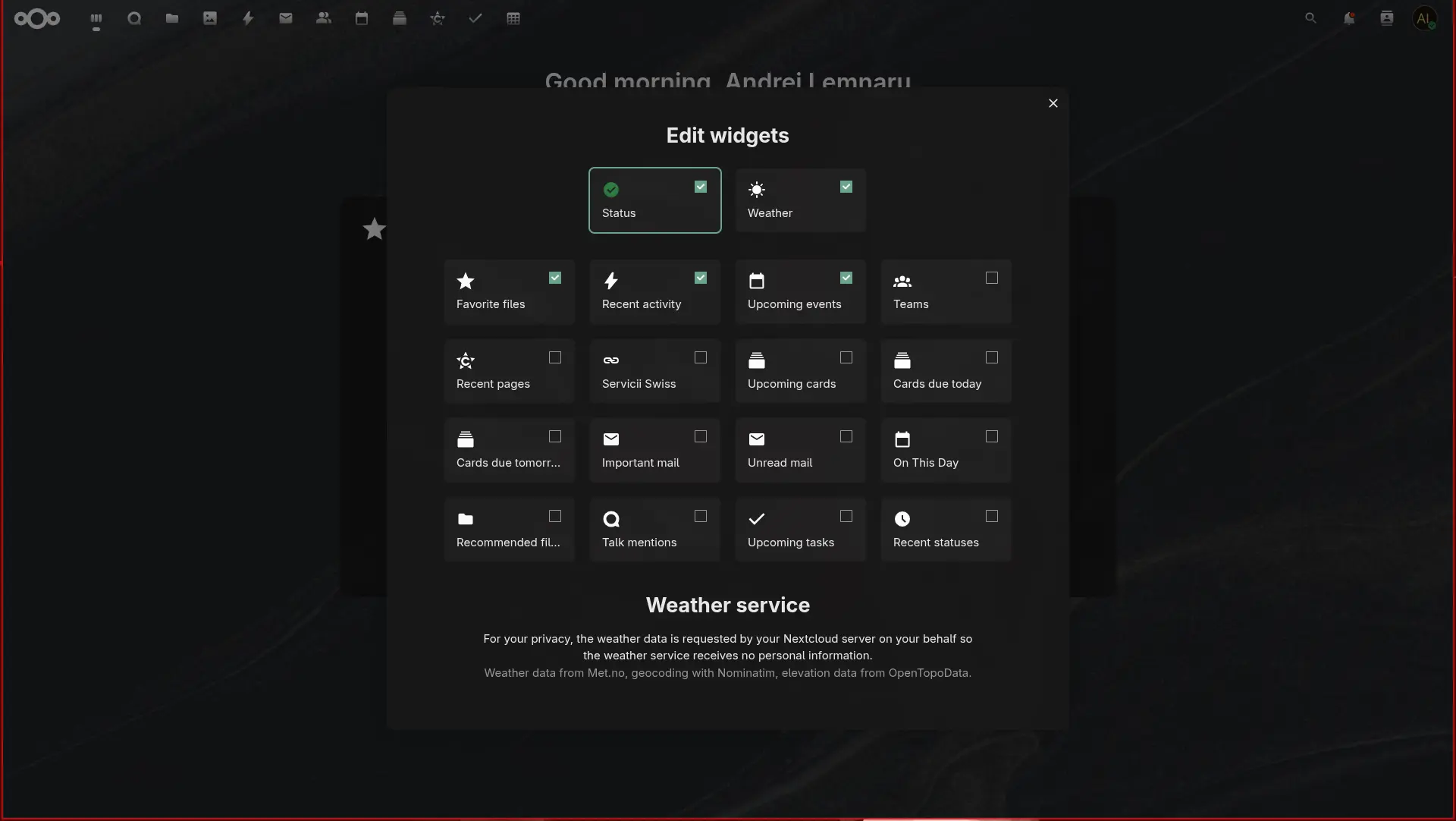
- Apasă pe butonul Customise din partea de jos a dashboard-ului
- Bifează widget-urile pe care vrei să le vezi
- Debifează-le pe cele pe care nu le dorești
- Trage widget-urile pentru a le rearanja
Stare utilizator
Poți seta un mesaj de stare vizibil pentru colegi:
- Apasă pe poza ta de profil (extremitatea dreaptă a barei de navigare)
- Scrie un mesaj în câmpul Status
- Opțional, setează o durată de expirare
Exemple: „În ședință până la 15:00", „Lucrez de acasă", „În concediu"
Linkuri rapide
Adaugă linkuri către resurse frecvent utilizate:
- Pe dashboard, în widget-ul Quick links, apasă +
- Introdu numele și URL-ul
- Save
Vremea
Widget-ul meteo îți arată vremea curentă. Configurează locația:
- Apasă pe widget-ul Vremea
- Introdu orașul tău
- Save
Notificări
Clopoțelul din bara de navigare arată notificările:
- Partajări primite — când cineva îți trimite un fișier
- Mențiuni Talk — când ești menționat într-o conversație
- Invitații calendar — invitații la evenimente
- Actualizări sistem — anunțuri de la administrator
Apasă pe clopoțel pentru a vedea toate notificările.
Întrebări frecvente
Cum resetez dashboard-ul la setările implicite?
În meniul de personalizare, apasă Reset to defaults.
Pot avea mai multe dashboard-uri?
Nu. Dashboard-ul este unic per utilizator.
Widget-urile se actualizează automat?
Da. Majoritatea widget-urilor se reîmprospătează la fiecare câteva minute.