Gestionare fișiere
Aplicația Fișiere este locul central unde îți stochezi, organizezi și accesezi toate documentele. Poți crea, previzualiza, edita, șterge, partaja și re-partaja fișiere direct din interfața web.
Navigare
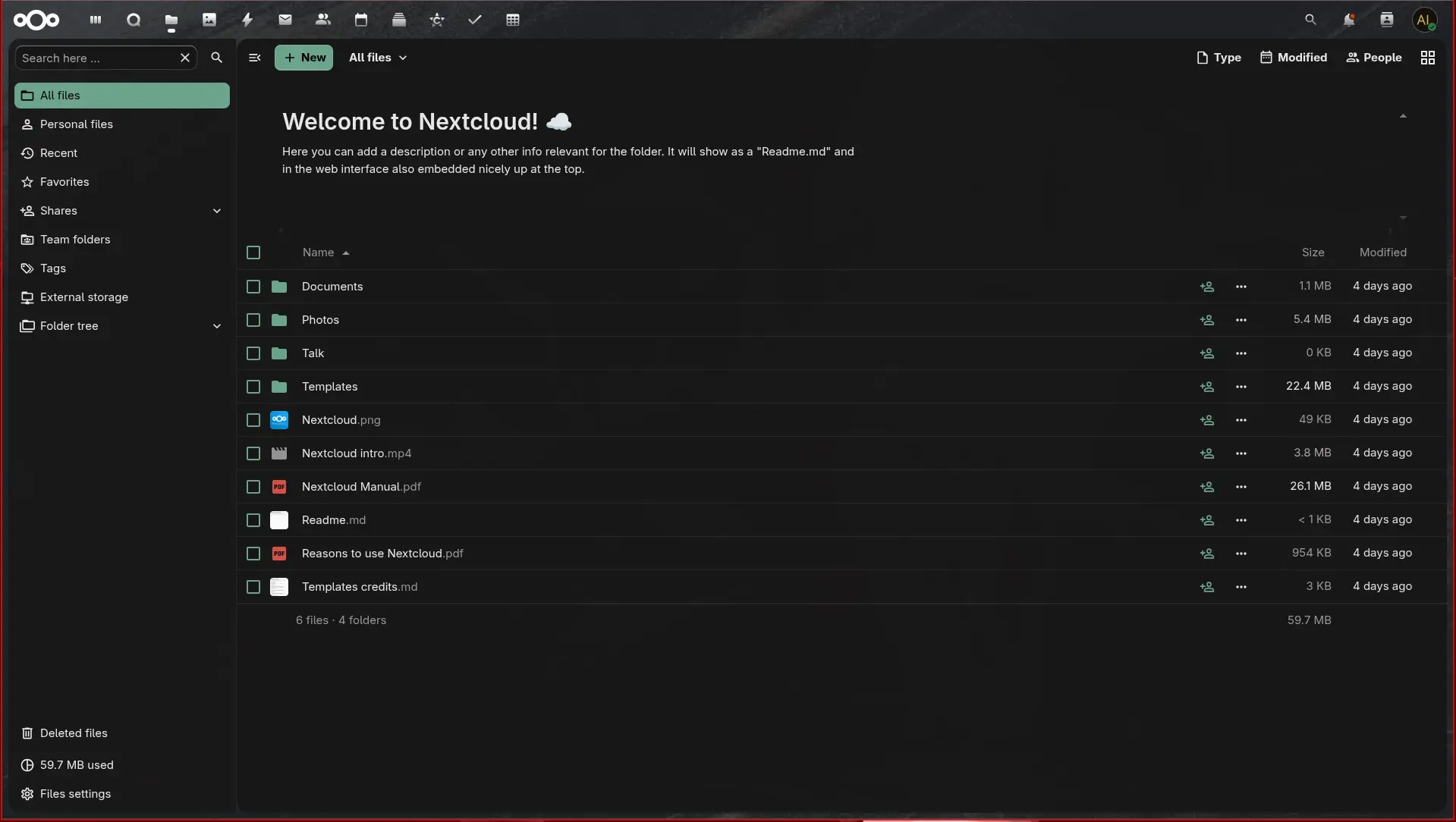
Bara laterală stângă
Bara laterală îți permite să schimbi rapid între diferite vizualizări:
| Intrare | Descriere |
|---|---|
| All files | Vizualizarea implicită — toate fișierele și folderele la care ai acces |
| Recent | Fișiere vizualizate sau modificate recent |
| Favorites | Fișiere și foldere marcate cu steluță |
| Shares | Fișiere partajate cu tine, de tine, sau prin link public |
| Tags | Răsfoiește fișiere după etichete de sistem |
| Deleted files | Fișiere din coșul de gunoi, încă recuperabile |
Breadcrumb-uri
Când navighezi într-un folder, o pistă de breadcrumb-uri apare sus. Poți sări direct la orice folder părinte cu un singur click.
Controale fișiere
Meniul cu trei puncte
Fiecare fișier și folder are un meniu de acțiuni (trei puncte). Apasă pentru a:
- Rename
- Move or copy — alege un folder destinație
- Download
- Delete
- Add to favorites — fișierul primește o steluță
- Details — deschide panoul lateral cu Activity, Sharing și Versions
Folosește intrarea Favorites din bara laterală stângă pentru a vedea toate fișierele marcate.
Selectare multiplă
- Bifează căsuța din stânga unui fișier sau folder
- Pentru a selecta tot, bifează căsuța din antetul coloanei
- Butoanele de acțiune apar sus — poți șterge sau descărca toate elementele selectate simultan
Când descarci mai multe fișiere, acestea sunt împachetate automat într-o arhivă ZIP.
Mutare fișiere
- Drag & drop — trage orice fișier sau folder peste un folder destinație
- Meniul cu trei puncte → Move or copy — alege folderul dintr-un selector
Blocare fișiere (File Locking)
Când editezi un fișier, acesta este blocat automat pentru a preveni conflictele. Alți utilizatori văd un indicator de blocare și nu pot modifica fișierul până nu îl salvezi și închizi.
Pentru a debloca manual un fișier:
- Deschide Details din meniul cu trei puncte
- În fila Sharing sau lângă numele fișierului, vei vedea starea de blocare
- Fișierele blocate de tine se deblochează automat când închizi editorul
Detalii fișier
Selectează Details din meniul cu trei puncte pentru a deschide panoul lateral. Panoul are trei file:
- Activity — istoricul acțiunilor (upload-uri, editări, partajări) și comentarii
- Sharing — gestionează accesul (vezi Partajare fișiere)
- Versions — istoricul versiunilor (vezi Versiuni și coș gunoi)
Comentarii și @mențiuni
În fila Activitate, poți lăsa comentarii la orice fișier. Comentariile sunt vizibile pentru toți cei care au acces la fișier.
Pentru a notifica un coleg, tastează @ urmat de numele lui — primește o notificare automat.
Căutare și filtrare
- Bara de căutare (sus) — caută fișiere după nume în toate folderele
- Câmpul de filtrare (în bara laterală) — filtrează vizualizarea curentă
Căutare avansată
Nextcloud suportă operatori de căutare:
nume:— caută după nume exactetichetă:— caută după etichetă de sistemtip:— filtrează după tip de fișier (ex:image,document,pdf)
Vizualizare
Comutare listă / grilă
Implicit, fișierele sunt afișate în vizualizare listă. Apasă butonul de comutare grilă (sus, deasupra listei de fișiere) pentru a trece la miniaturi — util în special pentru foldere cu imagini. Apasă din nou pentru a reveni la listă.
Personalizare coloane
În vizualizarea listă, poți alege ce coloane sunt afișate:
- Apasă pe antetul unei coloane cu click dreapta
- Bifează coloanele dorite: Name, Size, Modified, Type, Tags
- Poți rearanja coloanele trăgând antetele
Galerie foto (Slideshow)
Când deschizi o imagine dintr-un folder cu mai multe fotografii, Nextcloud pornește automat vizualizarea galerie. Poți:
- Naviga cu săgețile stânga/dreapta
- Apăsa pe Play pentru slideshow automat
- Vedea miniaturile de navigare în partea de jos
Upload și creare fișiere
Apasă butonul + din bara de navigare pentru a:
- Upload file — deschide selectorul de fișiere (poți selecta mai multe)
- Upload folder — încarcă un folder întreg, păstrând structura
- New folder — creează un folder gol
- Document nou / Foaie de calcul nouă / Prezentare nouă — creează fișiere office direct în Nextcloud (necesită Collabora sau OnlyOffice, activat de administrator)
- Text nou — creează un fișier Markdown editabil direct în browser
Poți trage fișiere direct din calculator în fereastra browserului. Se încarcă automat în folderul curent.
Editare documente direct în browser
Fișierele text (.txt, .md) și documentele office (.odt, .docx, .xlsx, .pptx) pot fi editate direct în Nextcloud fără a le descărca:
- Dă click pe numele fișierului — se deschide previzualizarea
- În previzualizare, apasă butonul de editare (pictogramă creion) sau Edit with Collabora
- Fișierul se deschide în editorul corespunzător
- Modificările se salvează automat sau manual (în funcție de editor)
Previzualizare
Dă click pe numele unui fișier pentru a-l previzualiza direct în Nextcloud. Formate suportate:
- Imagini — JPG, PNG, GIF, SVG, WEBP, HEIC
- Text și Markdown — TXT, MD
- PDF — cu navigare pagină, zoom și căutare în document
- Documente office — DOCX, XLSX, PPTX, ODT, ODS, ODP (prin Collabora)
- Audio — MP3, WAV, OGG, FLAC (player integrat)
- Video — MP4, WEBM, MOV, AVI (player integrat)
Dacă un format nu poate fi previzualizat, fișierul se descarcă automat.
Player video
Poți reda videoclipuri direct în browser. Redarea depinde de browser și codec-ul video. Funcții suportate:
- Play/Pause, volum, ecran complet
- Subtitrări (dacă sunt disponibile ca fișier separat)
- Redare în fundal (audio continuă când schimbi fila)
Etichete (Tags)
Etichetele sunt marcaje colorate pentru organizarea fișierelor. Sunt vizibile pentru toți utilizatorii cu acces la fișier.
Atribuire etichetă
- Din meniul cu trei puncte al fișierului, selectează Tags
- Alege o etichetă existentă sau creează una nouă
- Eticheta apare pe fișier și poți filtra după ea din bara laterală
Atribuire multiplă
Selectează mai multe fișiere, apoi folosește bara de acțiuni de sus pentru a atribui o etichetă tuturor fișierelor selectate simultan.
Stare partajare
Fișierele și folderele partajate afișează o insignă Shared pe miniatură. Cele partajate prin link public au și o pictogramă de lanț. Fișierele nepartajate nu au indicator.
Partajare federată
Poți accesa fișiere partajate de pe alte servere Nextcloud prin Federated Cloud Sharing. Acestea apar ca stocări externe montate în structura ta de foldere. Pentru detalii, vezi Stocare externă.
Cereri de fișiere (File Requests)
Poți crea un link prin care alte persoane (chiar și fără cont Nextcloud) îți pot trimite fișiere:
- Navighează la folderul unde vrei să primești fișierele
- În panoul de partajare, în secțiunea File request, apasă Create
- Linkul generat permite oricui să uploadeze fișiere în folder
- Persoanele care uploadează nu văd conținutul folderului — doar tu vezi fișierele primite
Folosește File Requests pentru a primi documente de la pacienți fără ca aceștia să vadă alte fișiere din folder.
Drop anonim (File Drop)
Similar cu File Requests, un folder configurat ca File Drop permite upload anonim:
- Partajează folderul prin link public
- În setările linkului, bifează File drop (upload only)
- Destinatarii văd doar o pagină de upload — nu văd conținutul folderului
Scurtături tastatură
| Scurtătură | Acțiune |
|---|---|
Ctrl + F / Cmd + F | Caută fișiere |
Delete | Șterge elementele selectate |
F2 | Redenumește fișierul selectat |
Ctrl + A / Cmd + A | Selectează toate fișierele |
Ctrl + Click | Selectează mai multe fișiere individual |
Shift + Click | Selectează un interval de fișiere |
Întrebări frecvente
Cum marchez un fișier ca favorit?
Din meniul cu trei puncte al fișierului, selectează Add to favorites. Fișierul primește o steluță.
Pot recupera un fișier șters accidental?
Da. Mergi la Fișiere șterse în bara laterală stângă și restaurează-l. Vezi Versiuni și coș gunoi.
Cum văd cine a modificat un fișier?
Deschide Details → Activitate. Vezi istoricul complet al acțiunilor cu data și autorul.
Ce înseamnă insigna Shared de pe un fișier?
Înseamnă că fișierul este partajat cu alți utilizatori sau printr-un link public.
Cum blochez un fișier ca să nu fie editat de alții?
Fișierele se blochează automat când le editezi. Pentru control manual, folosește meniul de acțiuni → Lock.
Pot edita un document Word direct în browser?
Da. Documentele office (.docx, .xlsx, .pptx) se deschid automat în Collabora pentru editare. Dacă nu vezi opțiunea de editare, contactează administratorul IT.
Cum trimit un fișier mare care depășește limita de e-mail?
Folosește un link public sau File Request. Destinatarul descarcă fișierul direct din Nextcloud, fără limitări de dimensiune pentru e-mail.
Cum personalizez ce coloane văd în lista de fișiere?
Click dreapta pe antetul coloanelor și bifează coloanele dorite: Size, Modified, Type, Tags.