Nextcloud Mail este un client de e-mail complet integrat în platformă. Oferă gestionarea mai multor conturi, organizare inteligentă a mesajelor, integrare cu calendarul și funcții AI (dacă sunt activate de administrator).
Conectare cont e-mail
La prima utilizare, adaugă contul de e-mail:
- Deschide Mail din bara de sus
- Completează:
- Nume — numele tău afișat la expediere
- Adresă e-mail — adresa ta completă
- Parolă — parola contului de e-mail
- Nextcloud încearcă configurarea automată (detectează setările serverului)
- Dacă nu reușește, introdu manual setările IMAP/SMTP
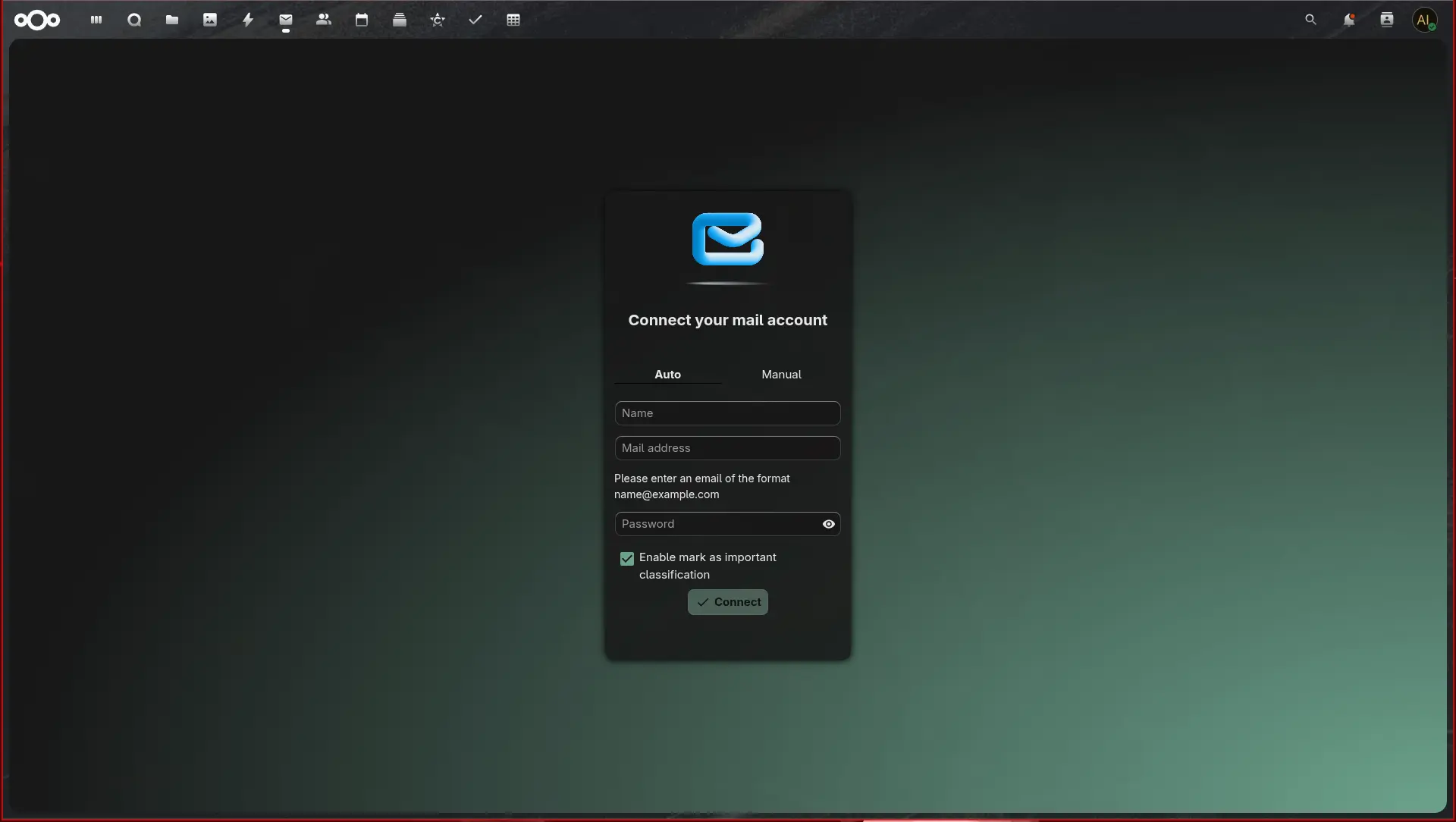
Dacă ai nevoie de setările serverului (adresă server IMAP/SMTP, porturi, SSL/TLS), contactează administratorul IT.
Conturi multiple
Poți adăuga mai multe conturi de e-mail. În Settings → Adaugă cont, configurează conturi suplimentare. Fiecare cont are foldere, semnătură și setări independente.
Interfața
Vizualizări layout
Nextcloud Mail oferă trei moduri de afișare (configurabile în Settings):
| Layout | Descriere |
|---|---|
| Listă | Doar lista de mesaje. Conținutul se deschide în panou separat. |
| Vertical split | Lista stânga, conținutul dreapta — clasic, ca Outlook. |
| Horizontal split | Lista sus, conținutul jos — compact pentru ecrane mici. |
Mod compact
Activează Compact Mode din Settings → Appearance pentru a ascunde avatarele și previzualizările — vezi mai multe e-mailuri simultan.
Afișare mesaje: Conversație vs Individual
Din Settings, alege modul de afișare:
- Threaded (conversație) — mesajele din același subiect sunt grupate. Acțiunile (mutare, ștergere) se aplică întregii conversații.
- Singleton (individual) — fiecare mesaj apare separat. Acțiunile se aplică doar mesajului selectat.
Sortare
În Settings → Sorting, alege:
- Newest first (implicit) — cele mai noi mesaje sus
- Oldest first — cele mai vechi sus
Opțiunea Sort favorites up (Settings → Appearance) afișează mesajele marcate ca favorite într-o secțiune separată, deasupra listei.
Panoul de navigare
- Bara laterală stângă — foldere și conturi
- Lista centrală — mesajele din folderul selectat
- Panoul drept — conținutul mesajului (în layout-urile split)
Conturi și setări
Setări cont
Accesează setările unui cont din meniul de acțiuni al contului (trei puncte):
| Setare | Descriere |
|---|---|
| Alias-uri | Adrese alternative de pe care poți trimite |
| Semnătură | Text adăugat automat la finalul fiecărui mesaj |
| Foldere implicite | Configurează folderele pentru Sent, Drafts, Archive, Junk, Trash |
| Autoresponder | Răspuns automat (vacanță, absență) |
| Trimitere programată | Configurează Send later implicit |
| Ștergere automată coș | Setează Automatic trash deletion (zile) |
| Căutare corp mesaj | Activează căutarea full-text (necesită resurse server) |
| Sieve | Activează scripturi de filtrare server-side |
| Setări calendar | Automatizare invitații (vezi secțiunea Calendar) |
Aliași (alias-uri)
Dacă ai mai multe adrese de e-mail care ajung în aceeași căsuță:
- Mergi la Settings în contul tău
- Adaugă alias-uri
- La compunere, poți alege de pe ce adresă trimiți (selector în câmpul From)
Delegare cont
Dacă un coleg ți-a delegat accesul la contul său (necesită configurare de către administrator):
- Adresa delegată apare ca alias în contul tău
- Selectează alias-ul la compunere ca expeditor
- Mesajele trimise se salvează în Sent (nu în contul delegat)
Ștergere automată coș
Configurează ștergerea automată a mesajelor din coș:
- Settings cont → Automatic trash deletion
- Setează numărul de zile (ex: 30)
- La 0 sau necompletat, ștergerea automată este dezactivată
Doar mesajele șterse după activarea acestei setări sunt procesate automat.
Organizare mesaje
Foldere
Folderele sunt afișate în bara laterală stângă:
- Inbox — mesaje primite
- Sent — mesaje expediate
- Drafts — mesaje neterminate (salvate automat)
- Archive — mesaje arhivate
- Junk — mesaje nedorite
- Trash — mesaje șterse
Adăugare folder
- În meniul contului (trei puncte), apasă Add mailbox
- Introdu numele folderului
Subfolder
- În meniul unui folder (trei puncte), apasă Add submailbox
- Introdu numele subfolderului
Foldere partajate
Folderele partajate cu tine de alți utilizatori apar cu o pictogramă de partajare.
Priority Inbox
Priority Inbox împarte mesajele în două secțiuni:
- Important — mesaje care necesită atenția ta (învățare automată bazată pe interacțiuni)
- Others — restul mesajelor
Poți activa/dezactiva din Settings cont. Sistemul învață din ajustările tale manuale de importanță în timp.
All Inboxes
Vizualizarea All inboxes arată mesajele din toate conturile într-o singură listă, în ordine cronologică.
Snooze (Amânare)
Amână un mesaj pentru mai târziu:
- În meniul mesajului, selectează Snooze
- Alege data și ora
- Mesajul dispare din Inbox și revine la data selectată
Mesaje programate
Programează trimiterea unui mesaj la o dată viitoare:
- Compune mesajul
- Din meniul (…) al compunerii, selectează Send later
- Alege data și ora
- Mesajul apare în Outbox și se trimite automat
Căutare
Căutare rapidă
Bara de căutare din Mail caută în subiect, expeditor și destinatar.
Căutare avansată
- În bara de căutare, tastează termenii
- Apasă pe pictograma de căutare avansată (sau scurtătura
Ctrl + Shift + F) - Selectează filtre suplimentare:
- De la / Către / Subiect
- Conține / Nu conține
- Cu atașament
- Perioadă
Căutare în corpul mesajelor
Căutarea full-text în corpul mesajelor necesită activare:
- Settings cont → Mailbox search → activează
- Pentru căutare unificată (toate conturile), activează și în Settings Mail
Căutarea în corp poate afecta performanța. Activează doar dacă ai nevoie frecvent.
Căutare unificată
Bara de căutare globală Nextcloud (sus) include și rezultate din Mail. Caută în subiecte, expeditori și destinatari.
Compunere mesaj
Compunere nouă
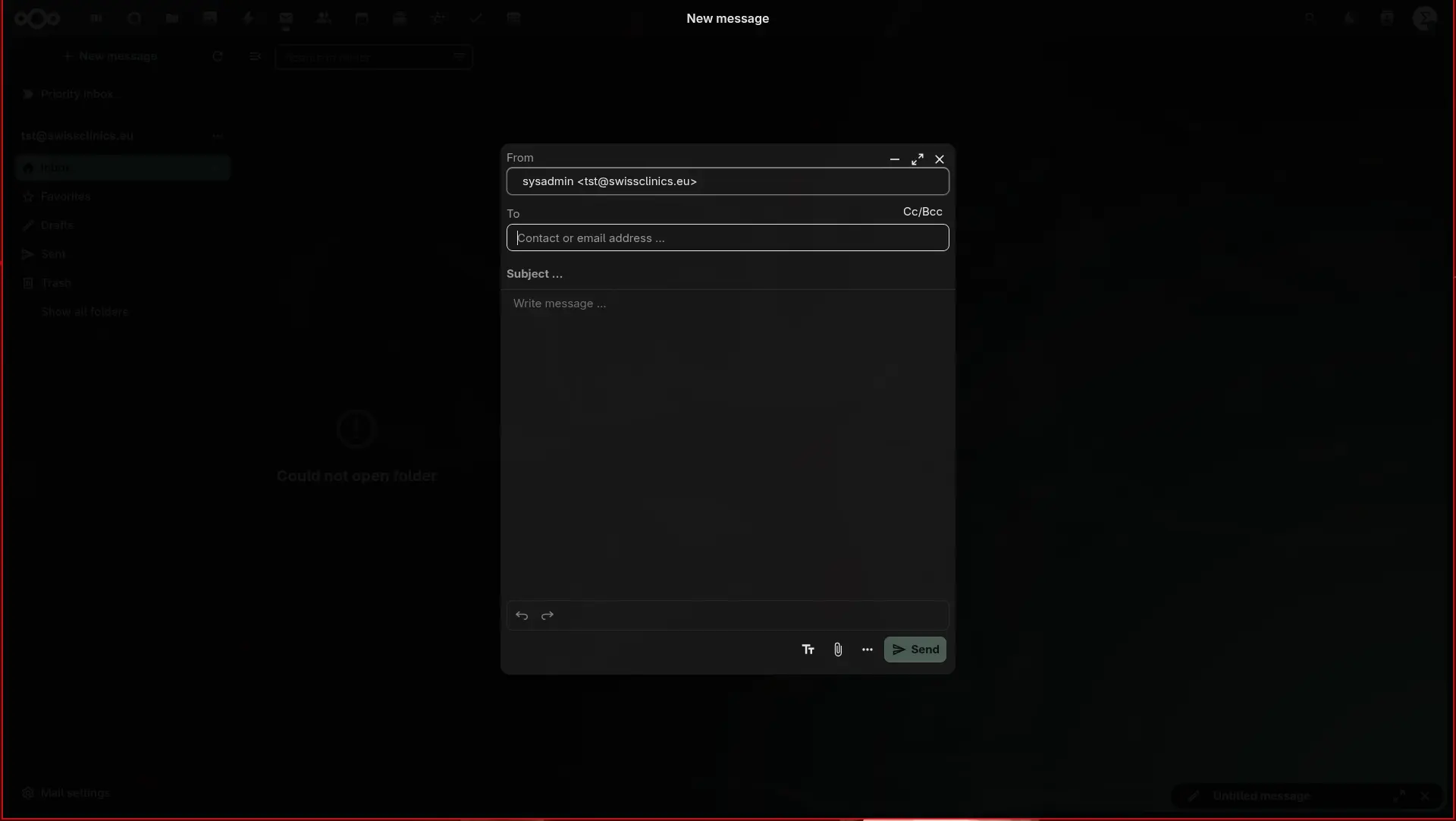
- Apasă New message
- Completează:
- Către — destinatarul (poți adăuga mai mulți)
- CC / BCC — copie, copie ascunsă
- Subiect — titlul mesajului
- Conținut — textul mesajului
- Opțional, atașează fișiere
- Apasă Send
Minimizare compunere
Poți minimiza fereastra de compunere fără a pierde conținutul:
- Apasă Minimize sau click în afara ferestrei
- Mesajul se salvează automat ca draft
- Rela din indicatorul de mesaje minimizate din partea de jos a ecranului
Mențiuni contacte (@)
În corpul mesajului, tastează @ urmat de numele unui contact. Persoana este adăugată automat ca destinatar. Funcționează doar cu contacte care au adresă de e-mail validă.
Blocuri text (Text Blocks)
Blocurile text sunt fragmente predefinite pe care le poți insera rapid:
- La compunere, tastează
!sau folosește meniul de acțiuni - Selectează blocul text dorit
- Textul se inserează automat
Gestionează blocurile text din Settings Mail. Pot fi partajate cu alți utilizatori și grupuri.
Informații destinatar
Când adaugi un destinatar, panoul drept afișează informațiile lui de profil (dacă este utilizator Nextcloud sau contact salvat). Poți ascunde/afișa panoul cu pictograma Expand/Minus din bara compunerii.
Atașamente
- Din calculator — drag & drop sau butonul de atașare
- Din Nextcloud — apasă Attach from Nextcloud și navighează la fișier
Semnătură
Semnătura configurată în setările contului se adaugă automat. O poți edita manual înainte de trimitere.
Outbox (Cutia de trimitere)
După ce apeși Send, mesajul trece prin Outbox înainte de expedierea finală. Outbox-ul apare în bara laterală stângă doar când există mesaje în așteptare.
Erori posibile
| Eroare | Descriere |
|---|---|
| Could not copy to "Sent" | Mesajul a fost trimis, dar copia în folderul Trimise a eșuat. Outbox-ul reîncearcă salvarea. |
| Mail server error | Serverul SMTP nu răspunde. Outbox-ul reîncearcă trimiterea automat. |
| Message could not be sent | Stare nedeterminată. Mesajul rămâne în Outbox pentru verificare manuală. |
Pentru mesajele programate, poți redeschide compunerea și modifica mesajul înainte de ora de trimitere.
Acțiuni mesaje
Acțiuni plic (din listă)
Din meniul cu trei puncte al oricărui mesaj din listă:
- Mark as read/unread
- Move to folder
- Delete
- Archive
- Mark as favorite
- Tags — atribuie etichete colorate
- Create event — creează un eveniment în calendar pe baza mesajului
- Create task — creează o sarcină pe baza mesajului
- Create filter — creează o regulă de filtrare din acest mesaj
Etichete (Tags)
Etichetele sunt marcaje colorate pentru organizare vizuală:
- Din meniul mesajului, selectează Edit tags
- Bifează etichetele dorite
- Opțional, schimbă culoarea etichetei din meniul acesteia
Etichetele implicite (Work, To do, Personal, Later) pot fi redenumite dar nu șterse.
Acțiuni rapide (Quick Actions)
Grupează acțiuni frecvente într-un singur click:
- În Settings Mail → Quick Actions, creează o acțiune rapidă
- Combină pași: etichetare, mutare folder, marcare citit etc.
- Acțiunile rapide apar lângă fiecare mesaj
Acțiunile Mark as spam, Move thread și Delete thread se exclud reciproc și rulează ultimele.
Dezabonare newsletter
Pentru mesaje de la liste de mail care suportă dezabonarea, butonul Unsubscribe apare lângă informațiile expeditorului.
Funcții AI
Funcțiile AI necesită activare de către administrator. Nu toate funcțiile pot fi disponibile pe instanța Swiss.
Sumar AI
Rezumate scurte generate automat pentru mesaje lungi. Sumarul apare ca previzualizare în lista de mesaje.
Smart Replies
Sugestii de răspuns generate automat când deschizi un mesaj. Click pe o sugestie deschide compunerea cu textul pre-completat.
Traducere mesaje
Traduce mesajele în limba configurată de tine. Butonul de traducere apare în bara de acțiuni a mesajului. Necesită activare server-side.
Sumar conversație (Thread Summary)
Pentru conversații cu 3+ mesaje, un sumar al întregii discuții este generat automat. Butonul apare în partea de sus a conversației.
Follow-up Reminders
Mail detectează automat mesajele trimise care așteaptă răspuns. După ~4 zile fără răspuns, mesajul original apare în Priority Inbox cu un buton de follow-up rapid.
Filtre (Sieve)
Filtrele procesează automat mesajele primite pe baza unor reguli definite de tine. Rulează pe server, deci funcționează chiar și când nu ești conectat.
Activare
- Settings cont → Sieve → activează
- Apare secțiunea Filters în setările contului
Creare filtru
- În Settings cont → Filters → New filter
- Definește condiția:
- Câmp — Subject, Sender (From), Recipient (To/CC)
- Operator:
- is exactly — potrivire exactă
- contains — conține textul
- matches — pattern cu wildcards (
*orice caractere,?exact un caracter)
- Definește acțiunea:
- fileinto — mută mesajul într-un folder
- addflag — adaugă un flag (ex: Seen, Flagged)
- stop — oprește procesarea filtrelor următoare
- Salvează
Creare filtru din mesaj
- Deschide un mesaj
- Meniu (trei puncte) → More actions → Create mail filter
- Condițiile sunt pre-completate pe baza mesajului curent
- Confirmă și ajustează
Filtrele create anterior (ex: din alt client) rămân active dar nu pot fi importate în interfața Nextcloud. Fă un backup al scriptului Sieve înainte de a modifica.
Autoresponder
Configurează un răspuns automat pentru absențe:
- Settings cont → Autoresponder
- Activează și setează:
- Subiect și mesaj automat
- Dată început și sfârșit (opțional)
- Alternativ, poți lega automat de setările de absență din profilul tău Nextcloud
Securitate
Detectare phishing
Mail analizează automat mesajele pentru potențiale tentative de phishing:
- Adresa expeditorului nu corespunde cu agenda
- Adresa From personalizată diferă de cea afișată
- Data trimiterii este în viitor
- Linkurile din corp nu corespund cu textul afișat
- Adresa de Reply-to diferă de expeditor
Când o suspiciune este detectată, vei vedea un avertisment. Avertismentul nu înseamnă că mesajul este phishing — doar că necesită atenție.
Adrese interne
Configurează o listă de domenii/adrese interne sigure:
- Settings Mail → Privacy and security
- Adaugă domeniile organizației (ex:
@swiss-estetix.com) - Mail te avertizează când trimiți către sau primești de la adrese din afara listei
Integrare Calendar
Invitații la evenimente
Când primești un fișier .ics (invitație calendar):
- Butoanele Accept, Decline, Tentative apar direct în mesaj
- Răspunsul tău este trimis automat organizatorului
- Evenimentul este adăugat în calendarul tău principal
Pentru a adăuga manual la un anumit calendar:
- Derulează la atașamente
- Selectează fișierul
.ics - Meniu (trei puncte) → Import into calendar
Automatizare invitații
Din Settings cont → Calendar settings:
- Actualizări automate — modificările la evenimente existente (schimbare oră, locație) sunt procesate automat. Calendarul tău se actualizează fără intervenție manuală.
- Adăugare automată — invitațiile noi sunt adăugate automat ca tentative (fără a necesita acceptare manuală).
Dashboard Widgets
Mail oferă două widget-uri pentru dashboard-ul Nextcloud:
- Unread mails — numărul de mesaje necitite din toate conturile
- Important mails — mesajele marcate ca importante
Adaugă widget-urile din Customise pe dashboard.
Scurtături tastatură
Lista completă este disponibilă în Settings Mail. Cele mai utile:
| Scurtătură | Acțiune |
|---|---|
C | Mesaj nou |
R | Răspunde |
F | Redirecționează (Forward) |
Delete | Delete selected message |
Ctrl + Enter | Trimite mesajul |
F5 | Refresh mailbox |
Ctrl + Shift + F | Căutare avansată |
Depanare
Nu mă pot conecta la contul de e-mail
- Verifică că adresa și parola sunt corecte
- Încearcă configurarea manuală — solicită setările IMAP/SMTP de la administratorul IT
- Verifică dacă parola conține caractere speciale care necesită escape
- Contactează administratorul IT pentru setările corecte (server, port, securitate)
Mesajele nu se trimit (rămân în Outbox)
- Vezi mesajul de eroare din Outbox
- Mail server error — serverul SMTP este deconectat temporar. Outbox-ul reîncearcă automat.
- Message could not be sent — verifică conexiunea la internet și reîncearcă manual.
Nu văd toate folderele
- Apasă butonul de reîmprospătare (sus, lângă numele contului)
- Butonul reîmprospătează atât mesajele cât și lista de foldere.
Căutarea nu găsește mesaje vechi
Activează Mailbox search din setările contului pentru căutare full-text. Fără aceasta, doar subiectul și expeditorul sunt căutați.
Întrebări frecvente
Pot adăuga mai multe conturi de e-mail?
Da. În Settings → Adaugă cont, configurează conturi suplimentare.
Se sincronizează Mail cu telefonul?
Da. Mail este disponibil în aplicația Nextcloud pentru iOS și Android.
Cum atașez un fișier din Nextcloud la un e-mail?
La compunere, apasă Attach from Nextcloud și alege fișierul direct din stocarea ta.
Pot seta o semnătură automată?
Da. În Settings cont → Signature, scrie textul care va apărea la finalul fiecărui mesaj.
Cum creez un eveniment în calendar dintr-un e-mail?
În meniul mesajului → More actions → Create event. Subject și agenda sunt pre-completate.
Cum folosesc mai multe adrese de e-mail (alias-uri)?
În Settings cont → Aliases, adaugă adresele alternative. La compunere, selectează alias-ul din câmpul From.
Mesajele mele se șterg automat?
Verifică Settings cont → Automatic trash deletion. Dacă este setat un număr de zile, mesajele din coș sunt șterse după acea perioadă.
Pot recupera un e-mail trimis din greșeală?
Nu. Nextcloud Mail nu are funcție de rechemare (recall) sau anulare trimitere (undo send). Verifică întotdeauna înainte de a trimite.
Ce fac cu mesajele suspecte de phishing?
Dacă vezi un avertisment de phishing pe un mesaj legitim, poți marca domeniul ca intern în Settings → Privacy and security. Pentru mesaje cu adevărat suspecte, nu da click pe linkuri și raportează la IT.